Asegure sus servicios con Istio: Guía paso a paso para configurar conexiones TLS de Istio

Asegure sus servicios con Istio: Guía paso a paso para configurar conexiones TLS de Istio

Introducción

La configuración de TLS en Istio es una de las características esenciales cuando habilitamos un Service Mesh. Istio Service Mesh proporciona muchas características para definir de manera centralizada y con políticas cómo se maneja la seguridad de transporte, entre otras características, en las diferentes cargas de trabajo que has desplegado en tu clúster de Kubernetes.

Una de las principales ventajas de este enfoque es que puedes hacer que tu aplicación se concentre en la lógica de negocio que necesita implementar. Estos aspectos de seguridad pueden externalizarse y centralizarse sin necesariamente incluir un esfuerzo adicional en cada aplicación que hayas desplegado. Esto es especialmente relevante si estás siguiendo un enfoque poliglota (como deberías) en las cargas de trabajo de tu clúster de Kubernetes.

Así que, esta vez vamos a hacer que nuestras aplicaciones manejen solo tráfico HTTP tanto interno como externo, y dependiendo de a dónde estemos llegando, forzaremos que esa conexión sea TLS sin que la carga de trabajo necesite ser consciente de ello. Así que, veamos cómo podemos habilitar esta configuración de TLS en Istio.

Vista del Escenario

Usaremos esta imagen que puedes ver a continuación para tener en mente los conceptos y componentes que interactuarán como parte de las diferentes configuraciones que aplicaremos a esto.
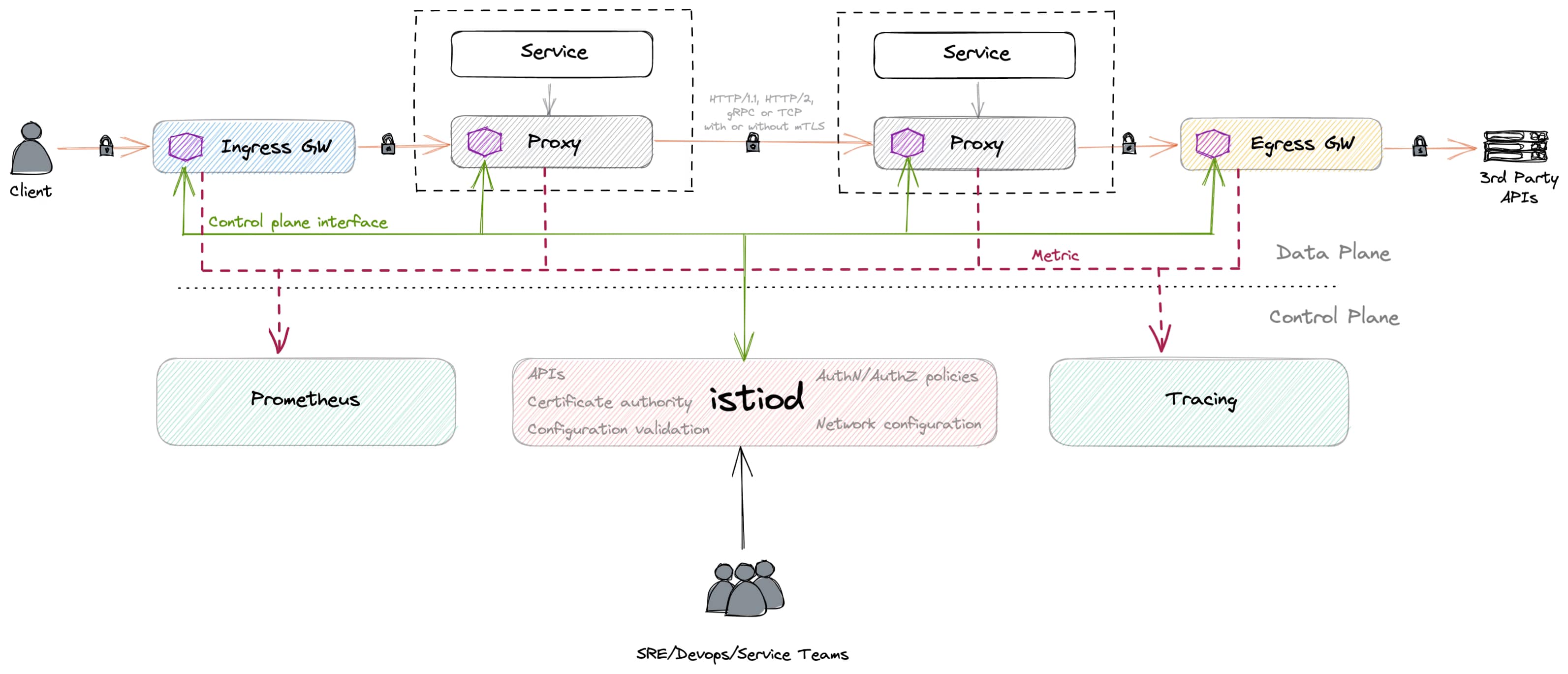
  • Usaremos la puerta de enlace de entrada para manejar todo el tráfico entrante al clúster de Kubernetes y la puerta de enlace de salida para manejar todo el tráfico saliente del clúster.
  • Tendremos un contenedor sidecar desplegado en cada aplicación para manejar la comunicación desde las puertas de enlace o la comunicación de pod a pod.

Para simplificar las aplicaciones de prueba, usaremos las aplicaciones de muestra predeterminadas que Istio proporciona, las cuales puedes encontrar aquí.

¿Cómo Exponer TLS en Istio?

Esta es la parte más fácil, ya que toda la comunicación entrante que recibirás desde el exterior entrará al clúster a través de la Puerta de Enlace de Ingreso de Istio, por lo que es este componente el que necesita manejar la conexión TLS y luego usar el enfoque de seguridad habitual para hablar con el pod que expone la lógica.

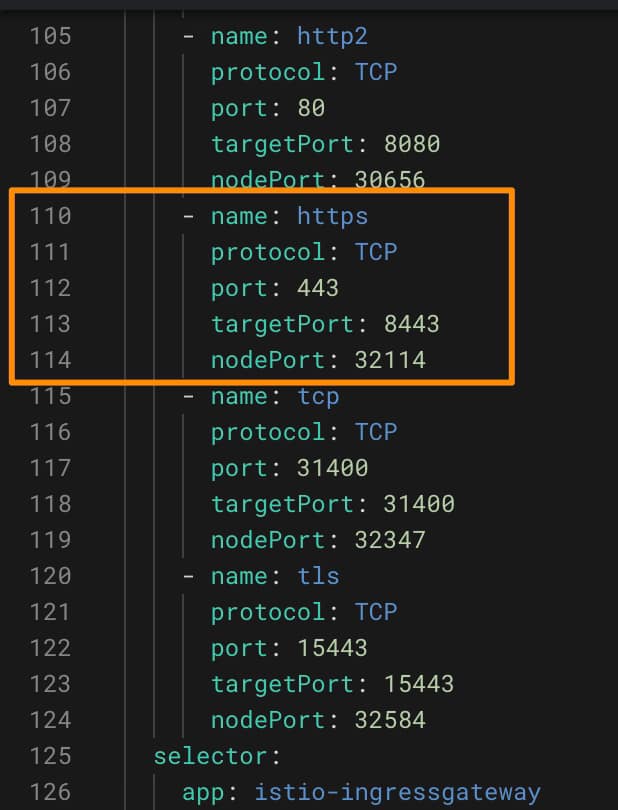
Por defecto, la Puerta de Enlace de Ingreso de Istio ya expone un puerto TLS, como puedes ver en la imagen a continuación:
Asegura tus servicios con Istio: Una guía paso a paso para configurar conexiones TLS en Istio

Así que necesitaremos definir una Puerta de Enlace que reciba todo este tráfico a través de HTTPS y lo redirija a los pods, y lo haremos como puedes ver aquí:

apiVersion: networking.istio.io/v1alpha3
kind: Gateway
metadata:
  name: bookinfo-gateway-https
  namespace: default
spec:
  selector:
    istio: ingressgateway
  servers:
    - hosts:
        - '*'
      port:
        name: https
        number: 443
        protocol: HTTPS
      tls:
        mode: SIMPLE # habilita HTTPS en este puerto
        credentialName: httpbin-credential 

Como podemos ver, es una configuración sencilla, solo agregando el puerto HTTPS en el 443 y proporcionando la configuración TLS:

Y con eso, ya podemos acceder usando SSL a las mismas páginas:
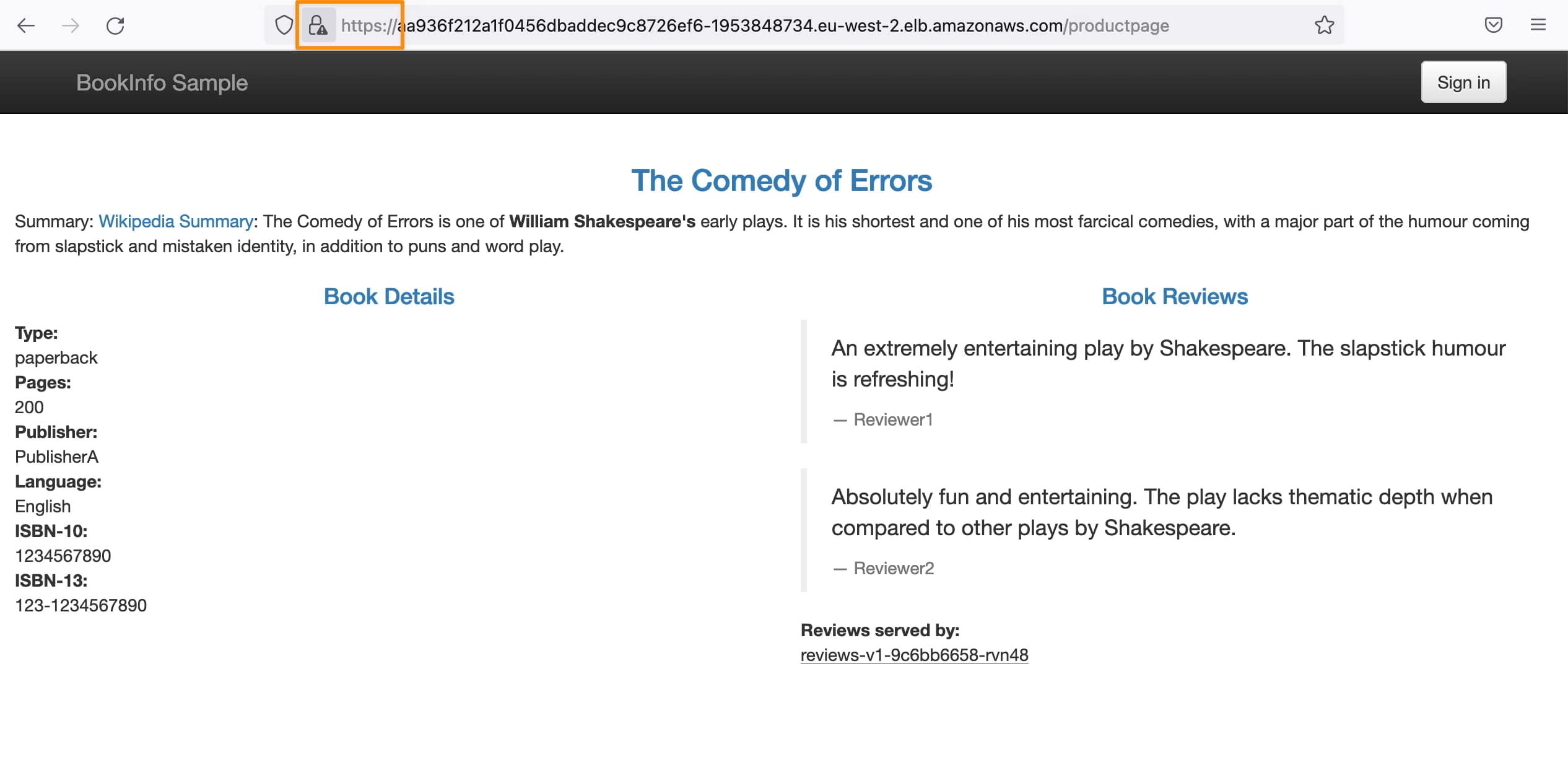
Asegura tus servicios con Istio: Una guía paso a paso para configurar conexiones TLS en Istio

¿Cómo Consumir SSL desde Istio?

Ahora que hemos generado una solicitud TLS entrante sin que la aplicación sepa nada, vamos un paso más allá y hacemos la configuración más desafiante. Configuraremos la conexión TLS/SSL para cualquier comunicación saliente fuera del clúster de Kubernetes sin que la aplicación sepa nada al respecto.

Para hacerlo, usaremos uno de los conceptos de Istio que ya hemos cubierto en un artículo específico. Ese concepto es la Entrada de Servicio de Istio que nos permite definir un punto final para gestionarlo dentro del MESH.

Aquí podemos ver el punto final de Wikipedia agregado al registro de Service Mesh:

 apiVersion: networking.istio.io/v1beta1
kind: ServiceEntry
metadata:
  name: se-app
  namespace: default
spec:
  hosts:
  - wikipedia.org
  ports:
  - name: https
    number: 443
    protocol: HTTPS
  resolution: DNS

Una vez que hemos configurado la Entrada de Servicio, podemos definir una Regla de Destino para forzar que todas las conexiones a wikipedia.org usen la configuración TLS:

apiVersion: networking.istio.io/v1beta1
kind: DestinationRule
metadata:
  name: tls-app
  namespace: default
spec:
  host: wikipedia.org
  trafficPolicy:
    tls:
      mode: SIMPLE

📚 Want to dive deeper into Kubernetes? This article is part of our comprehensive Kubernetes Architecture Patterns guide, where you’ll find all fundamental and advanced concepts explained step by step.


DevSecOps vs DevOps: Fundamentos y Diferencias Respondiendo a 3 Preguntas

DevSecOps vs DevOps: Fundamentos y Diferencias Respondiendo a 3 Preguntas

DevSecOps vs. DevOps: Diferencias y Similitudes Respondiendo 3 Preguntas

DevSecOps es un concepto que probablemente has escuchado extensamente en los últimos meses. Lo verás en alineación con la idea tradicional de DevOps. Esto probablemente, en algún momento, te hace preguntarte sobre una comparación entre DevSecOps y DevOps, incluso tratando de entender cuáles son las principales diferencias entre ellos o si son el mismo concepto. Y también, con otras ideas comenzando a aparecer, como Ingeniería de Plataformas o Confiabilidad del Sitio, está comenzando a crear algo de confusión en el campo que me gustaría aclarar hoy en este artículo.

¿Qué es DevSecOps?

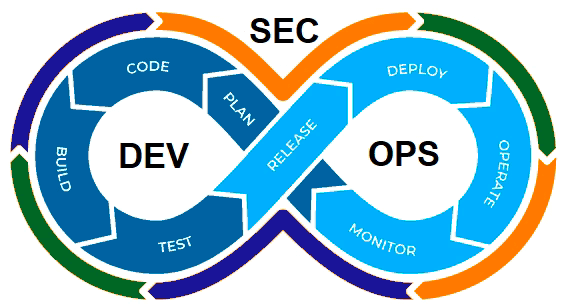
DevSecOps es una extensión del concepto y metodología DevOps. Ahora, no es un esfuerzo conjunto entre las prácticas de Desarrollo y Operación, sino un esfuerzo conjunto entre Desarrollo, Operación y Seguridad.

DevSecOps vs DevOps: Fundamentos y Diferencias Respondiendo a 3 Preguntas
Diagrama por GeekFlare: Una Introducción a DevSecOps (https://geekflare.com/devsecops-introduction/)

Implica introducir políticas, prácticas y herramientas de seguridad para asegurar que los ciclos de DevOps proporcionen seguridad a lo largo de este proceso. Ya comentamos sobre incluir componentes de seguridad para proporcionar un proceso de despliegue más seguro. Incluso tenemos artículos específicos sobre estas herramientas, como escáneres, registros de docker, etc.

¿Por qué es importante DevSecOps?

DevSecOps, o para ser más explícitos, incluir prácticas de seguridad como parte del proceso DevOps, es crítico porque nos estamos moviendo hacia arquitecturas híbridas y en la nube donde incorporamos nuevos patrones de diseño, despliegue y desarrollo como contenedores, microservicios, y así sucesivamente.

Esta situación hace que nos movamos de un lado a tener cientos de aplicaciones en los casos más complejos a miles de aplicaciones, y de tener docenas de servidores a miles de contenedores, cada uno de ellos con diferentes imágenes base y bibliotecas de terceros que pueden estar obsoletas, tener un agujero de seguridad o simplemente surgir nuevas vulnerabilidades como hemos visto en el pasado con el Spring Framework o la biblioteca Log4J para mencionar algunos de los problemas de seguridad globales sustanciales más recientes que las empresas enfrentaron.

Así que, incluso el equipo de seguridad más extenso no puede estar al ritmo revisando manualmente o con un conjunto de scripts todos los diferentes nuevos desafíos a la seguridad si no los incluimos como parte del proceso general de desarrollo y despliegue de los componentes. Aquí es donde el concepto de seguridad de cambio a la izquierda suele considerarse, y ya cubrimos eso en este artículo que puedes leer aquí.

DevSecOps vs DevOps: ¿Es DevSecOps solo DevOps actualizado?

Así que, basado en la definición anterior, puedes pensar: «Ok, entonces cuando alguien habla de DevOps no está pensando en seguridad». Esto no es cierto.

En el mismo aspecto, cuando hablamos de DevOps, no es explícitamente todos los pasos detallados, como aseguramiento de calidad del software, pruebas unitarias, etc. Así que, como sucede con muchas extensiones en esta industria, el concepto original, global o genérico incluye también los contenidos de las alas.

Así que, al final, DevOps y DevSecOps son lo mismo, especialmente hoy cuando todas las empresas y organizaciones se están moviendo a la nube o entornos híbridos donde la seguridad es crítica y no negociable. Por lo tanto, cada tarea que hacemos, desde desarrollar software hasta acceder a cualquier servicio, necesita hacerse con la Seguridad en mente. Pero usé ambos conceptos en diferentes escenarios. Usaré DevSecOps cuando me gustaría resaltar explícitamente el aspecto de seguridad debido a la audiencia, el contexto o el tema que estamos discutiendo para hacer diferenciación.

Aún así, en cualquier contexto genérico, DevOps incluirá las verificaciones de seguridad que se mantendrán con seguridad porque si no es así, simplemente es inútil. Yo.

 Resumen

Así que, al final, cuando alguien habla hoy sobre DevOps, implícitamente incluye el aspecto de seguridad, por lo que no hay diferencia entre ambos conceptos. Pero verás y también encontrarás útil usar el término específico DevSecOps cuando quieras resaltar o diferenciar esta parte del proceso.

Trivy: Logra escanear imágenes locales de Docker con éxito

Trivy: Logra escanear imágenes locales de Docker con éxito

Escanear imágenes de Docker o, para ser más honestos, escanear tus imágenes de contenedores se está convirtiendo en una de las tareas cotidianas a realizar como parte del desarrollo de tu aplicación. El cambio de ritmo de cuán fácilmente surgen las nuevas vulnerabilidades, la explosión de dependencias que tiene cada una de las imágenes de contenedores y la cantidad de implementaciones por empresa hacen que sea bastante complejo mantener el ritmo para asegurar que puedan mitigar los problemas de seguridad.

Ya cubrimos este tema hace algún tiempo cuando la herramienta Docker Desktop introdujo la opción de escaneo basada en una integración con Synk y, más recientemente, con el último lanzamiento de Lens. Esta es una de las opciones para verificar las imágenes de contenedores de la versión “corporativa” de la herramienta. Y desde hace algún tiempo también, los registros centrales de la Nube han proporcionado tal como un ECR, incluyendo la opción de Escaneo como una de las capacidades para cualquier imagen implementada allí.

Pero, ¿qué pasa si ya te estás moviendo de Docker Desktop a otra opción, como podman o Rancher Desktop? ¿Cómo puedes escanear tus imágenes de docker?

Varios escáneres pueden usarse para escanear tus imágenes de contenedores localmente, y algunos de ellos son más fáciles de configurar que otros. Uno de los más conocidos es Clair, que también se está utilizando como parte del registro RedHat Quay y tiene mucha tracción. Funciona en un modo cliente-servidor que es excelente para ser utilizado por diferentes equipos que requieren una implementación más “empresarial”, generalmente estrechamente relacionada con un Registro. Sin embargo, no se adapta bien para ejecutarse localmente ya que requiere varios componentes y relaciones.

Como una opción fácil para probar localmente, tienes Trivy. Trivy es una herramienta interesante desarrollada por AquaSecurity. Puede que recuerdes la empresa ya que es la que está detrás de otros desarrollos relacionados con la seguridad en Kubernetes, como KubeBench, que ya cubrimos en el pasado.

En sus propias palabras, “Trivy es un escáner de seguridad integral. Es confiable, rápido y sencillo de usar y funciona donde lo necesites.”

¿Cómo instalar Trivy?

El proceso de instalación es relativamente fácil y está documentado para cada plataforma importante aquí. Sin embargo, al final, se basa en paquetes binarios disponibles como RPM, DEB, Brew, MacPorts, o incluso una imagen de Docker.

¿Cómo escanear imágenes de Docker con Trivy?

Una vez instalado, puedes simplemente ejecutar los comandos como este:

 trivy image python:3.4-alpine

Esto realizará las siguientes tareas:

  • Actualizar la base de datos del repositorio con todas las vulnerabilidades
  • Descargar la imagen en caso de que no esté disponible localmente
  • Detectar los lenguajes y componentes presentes en esa imagen
  • Validar las imágenes y generar un resultado

¿Qué salida proporciona Trivy?

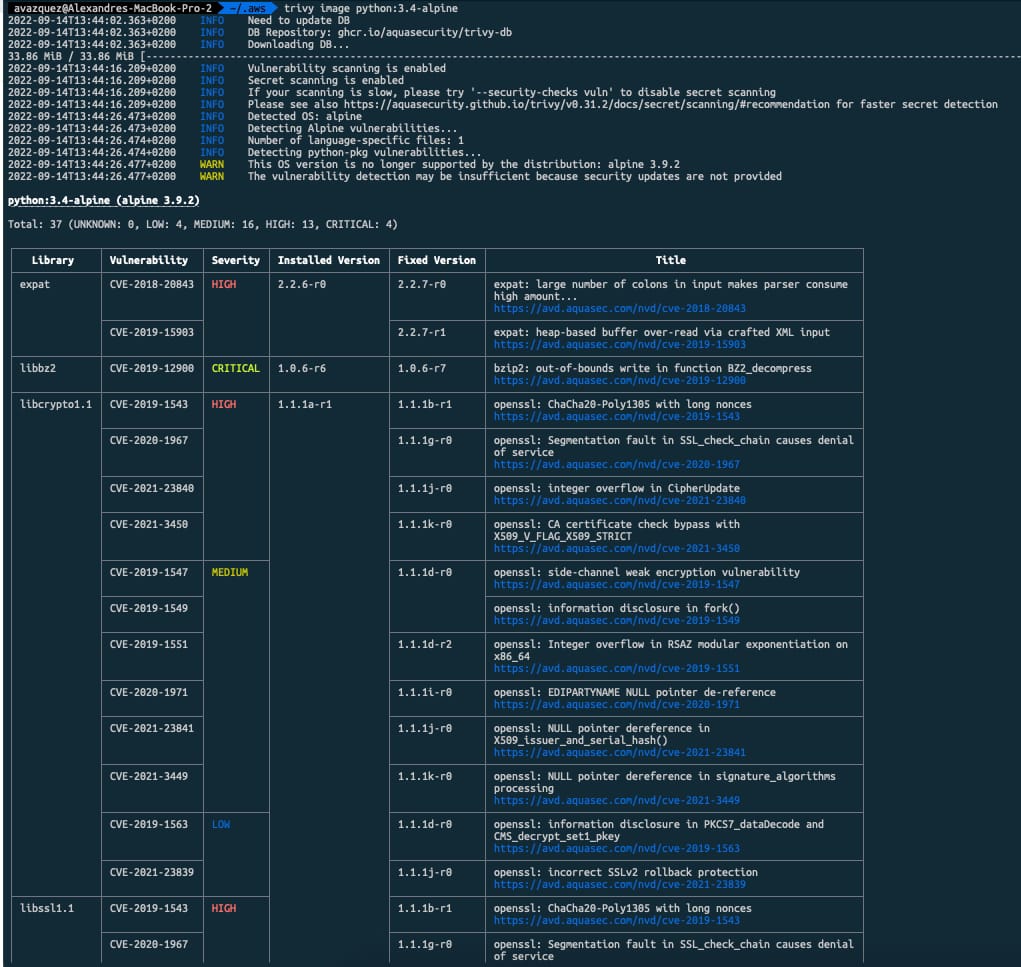
Como ejemplo, esta es la salida para el python:3.4-alpine a partir de hoy:

Escanear imágenes de Docker con Trivy

Obtendrás una tabla con una fila por cada biblioteca o componente que haya detectado una vulnerabilidad mostrando el nombre de la Biblioteca y la exposición relacionada con ella con el código CVE. El código CVE es generalmente cómo se refieren a las vulnerabilidades ya que están presentes en un repositorio común con todas sus descripciones y detalles. Además de eso, muestra la severidad de la vulnerabilidad basada en el informe existente. También proporciona la versión actual detectada en la imagen y en caso de que haya una versión diferente que haya solucionado esa vulnerabilidad, la versión inicial que ha resuelto esa vulnerabilidad, y finalmente, un título para proporcionar un poco más de contexto sobre la vulnerabilidad:

Trivy: Logra escanear imágenes locales de Docker con éxito

Si una Biblioteca está relacionada con más de una vulnerabilidad, dividirá las celdas en esa fila para acceder a los diferentes datos para cada vulnerabilidad.

📚 Want to dive deeper into Kubernetes? This article is part of our comprehensive Kubernetes Architecture Patterns guide, where you’ll find all fundamental and advanced concepts explained step by step.
Cómo inyectar secretos en pods para mejorar la seguridad con Hashicorp Vault en 5 minutos

Cómo inyectar secretos en pods para mejorar la seguridad con Hashicorp Vault en 5 minutos

Introducción

Este artículo cubrirá cómo inyectar secretos en Pods usando Hashicorp Vault. En artículos anteriores, cubrimos cómo instalar Hashicorp Vault en Kubernetes, configurar y crear secretos en Hashicorp, y cómo herramientas como TIBCO BW pueden recuperarlos. Sin embargo, hoy vamos a dar un paso más allá.

La razón por la cual inyectar secretos en pods es muy importante es que permite que la aplicación dentro del pod sea transparente en torno a cualquier comunicación con Hashicorp. Después de todo, para las aplicaciones, el secreto será solo un archivo regular ubicado en una ruta específica dentro del contenedor. No necesita preocuparse si este archivo proviene de un Secreto de Hashicorp o de un recurso totalmente diferente.

Este enfoque de inyección facilita el enfoque poliglota del ecosistema de Kubernetes porque libera cualquier responsabilidad de la aplicación subyacente. Lo mismo ocurre con enfoques de inyección como Istio o mucho más.

Pero, expliquemos cómo funciona este enfoque para inyectar secretos en Pods usando Hashicorp Vault. Como parte de la instalación junto al servidor de vault que hemos instalado (o varios si has hecho una instalación distribuida), hemos visto otro pod bajo el nombre de value-agent-injector, como puedes ver en la imagen a continuación:

Inyectar Secretos en Pods: Pod del Inyector de Vault

Este agente será responsable de escuchar los nuevos despliegues que realices y, basado en las anotaciones que tenga este despliegue, lanzará un sidecar junto a tu aplicación y enviará la configuración para poder conectarse al vault y descargar los secretos requeridos y montarlos como archivos dentro de tu pod como se muestra en la imagen a continuación:

Para hacer eso, necesitamos realizar varios pasos como parte de la configuración que vamos a incluir en las próximas secciones del artículo

Habilitando la Autenticación de Kubernetes en Hashicorp

Lo primero que necesitamos hacer en esta etapa es habilitar la Autenticación de Kubernetes en Hashicorp. Este método permite a los clientes autenticarse con un Token de Cuenta de Servicio de Kubernetes. Hacemos eso con el siguiente comando:

 Vault auth enable kubernetes

Vault acepta un token de servicio de cualquier cliente en el clúster de Kubernetes. Durante la autenticación, Vault verifica que el token de la cuenta de servicio sea válido consultando un endpoint de revisión de tokens de Kubernetes. Ahora, necesitamos configurar este método de autenticación proporcionando la ubicación de nuestra API de Kubernetes, y para hacer eso, necesitamos ejecutar el siguiente comando:

 vault write auth/kubernetes/config 
    kubernetes_host="https://$KUBERNETES_PORT_443_TCP_ADDR:443"

Definiendo una Cuenta de Servicio de Kubernetes y Definiendo una Política

Ahora, crearemos una Cuenta de Servicio de Kubernetes que ejecutará nuestros pods, y a esta cuenta de servicio se le permitirá recuperar el secreto que generamos en el artículo anterior.

Para hacer eso, comenzaremos con la creación de la cuenta de servicio ejecutando este comando desde fuera del pod:

kubectl create sa internal-app

Esto creará una nueva cuenta de servicio bajo el nombre de internal-app, y ahora vamos a generar una política dentro del servidor de Hashicorp Vault usando este comando dentro del pod del servidor de vault:

 vault policy write internal-app - <<EOF
path "internal/data/database/config" {
  capabilities = ["read"]
}
EOF

Y ahora, asociamos esta política con la cuenta de servicio ejecutando este comando también dentro del pod del servidor de vault:

  vault write auth/kubernetes/role/internal-app 
    bound_service_account_names=internal-app 
    bound_service_account_namespaces=default 
    policies=internal-app 
    ttl=24h

Y eso es prácticamente toda la configuración que necesitamos hacer en el lado de Vault para poder inyectar secretos en pods usando Hashicorp Vault. Ahora, necesitamos configurar nuestra aplicación en consecuencia haciendo las siguientes modificaciones:

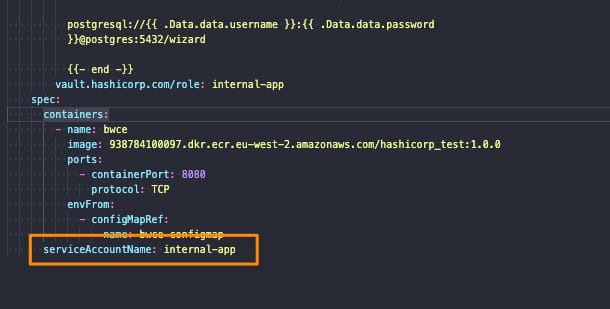
  • Especificar el ServiceAccountName en el despliegue para que sea el que creamos previamente: internal-app
  • Especificar las anotaciones específicas para inyectar los secretos de vault y la configuración de esos secretos.

Comencemos con el primer punto. Necesitamos agregar el serviceAccountName a nuestro archivo YAML de Manifiesto de Kubernetes como se muestra a continuación:

Inyectar Secretos en Pods: Definición del Nombre de la Cuenta de Servicio

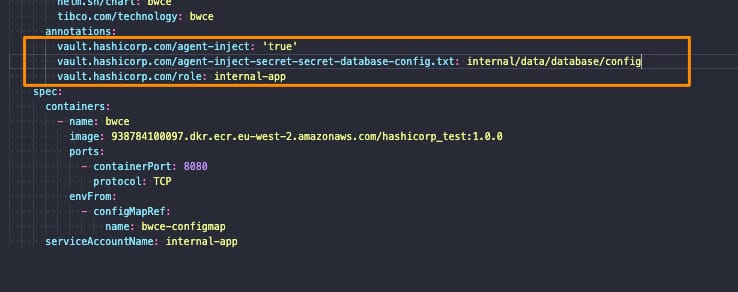
Y con respecto al segundo punto, lo resolveríamos agregando varias anotaciones a nuestro despliegue, como se muestra a continuación:

Inyectar Secretos en Pods: Anotaciones

Las anotaciones utilizadas para inyectar secretos en pods son las siguientes:

  • vault.hashicorp.com/agent-inject: ‘true’: Esto le dice al inyector de vault que nos gustaría inyectar el agente sidecar en este despliegue y tener la configuración de Vault. Esto es necesario para hacer cualquier configuración adicional
  • vault.hashicorp.com/role: internal-app: Este es el rol de vault que vamos a usar cuando solicitemos secretos e información al vault para asegurarnos de que solo accedemos a los secretos que hemos permitido según la política que creamos en la sección anterior
  • vault.hashicorp.com/agent-inject-secret-secret-database-config.txt: internal/data/database/config: Esta será una anotación por cada secreto que planeamos agregar, y se compone de tres partes:
    • vault.hashicorp.com/agent-inject-secret- esta parte es fija
    • secret-database-config.txt esta parte será el nombre del archivo que se crea bajo /vault/secrets dentro de nuestro pod
    • internal/data/database/config Este es el camino dentro del vault de nuestro secreto para ser vinculado a ese archivo.

¡Y eso es todo! Si desplegamos ahora nuestro despliegue veremos las siguientes cosas:

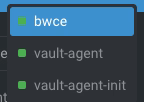
  • Nuestra aplicación de despliegue se ha lanzado con tres contenedores en lugar de uno porque dos de ellos están relacionados con Hashicorp Vault, como puedes ver en la imagen a continuación:
Cómo inyectar secretos en pods para mejorar la seguridad con Hashicorp Vault en 5 minutos
  • vault-agent-init será el contenedor que establece la conexión con el servidor de vault porque cualquier contenedor comienza y realiza la primera descarga e inyección de secretos en el pod según la configuración proporcionada.
  • vault-agent será el contenedor que se ejecuta como un observador para detectar cualquier modificación en los secretos relacionados y actualizarlos.
Cómo inyectar secretos en pods para mejorar la seguridad con Hashicorp Vault en 5 minutos

Y ahora, si vamos al contenedor principal, veremos en la ruta /vault/secrets que el secreto ha sido finalmente inyectado como se esperaba:

Cómo inyectar secretos en pods para mejorar la seguridad con Hashicorp Vault en 5 minutos

Y así es como fácilmente y sin ningún conocimiento sobre la aplicación subyacente podemos inyectar secretos en pods usando Hashicorp Vault.

📚 Want to dive deeper into Kubernetes? This article is part of our comprehensive Kubernetes Architecture Patterns guide, where you’ll find all fundamental and advanced concepts explained step by step.

Configuración de TIBCO BW Hashicorp Vault: Más Potente y Mejor Protegida en 3 Pasos

Configuración de TIBCO BW Hashicorp Vault: Más Potente y Mejor Protegida en 3 Pasos

Introducción

Este artículo tiene como objetivo mostrar la Configuración de TIBCO BW Hashicorp Vault para integrar su aplicación TIBCO BW con los secretos almacenados en Hashicorp Vault, principalmente para la externalización y gestión de recursos de contraseñas y credenciales.

Como probablemente sepa, en la aplicación TIBCO BW, la configuración se almacena en Propiedades a diferentes niveles (propiedades de Módulo o Aplicación). Puede leer más sobre ellas aquí. Y el propósito principal de esas propiedades es proporcionar flexibilidad a la configuración de la aplicación.

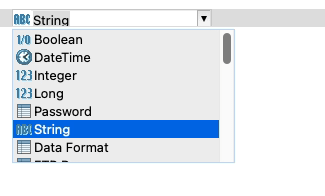
Estas propiedades pueden ser de diferentes tipos, como String, Integer, Long, Double, Boolean y DateTime, entre otros recursos técnicos dentro de TIBCO BW, como se muestra en la imagen a continuación:

Configuración de TIBCO BW Hashicorp Vault: Tipos de Propiedades BW

La integración de TIBCO BW Hashicorp Vault afectará solo a aquellas propiedades de tipo Contraseña (al menos hasta la versión 2.7.2/6.8.1 de BW). La razón detrás de esto es que esas propiedades son el tipo de datos relevantes para la información que es sensible y necesita ser segura. Otros conceptos pueden ser gestionados a través de componentes estándar de Kubernetes como ConfigMaps.

Definición de la Aplicación BW

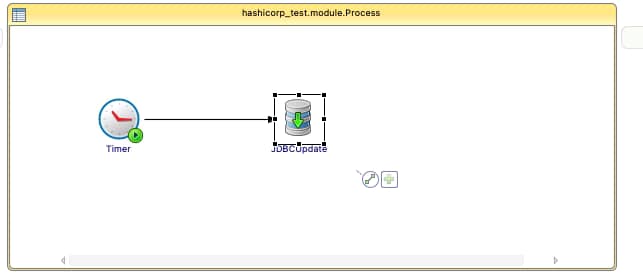
Vamos a comenzar con una aplicación sencilla, como puede ver en la imagen a continuación:

Configuración de TIBCO BW Hashicorp Vault: Ejemplo de Propiedad

Solo un temporizador simple que se ejecutará una vez e insertará la hora actual en la base de datos PostgreSQL. Usaremos Hashicorp Vault para almacenar la contraseña del usuario de la base de datos para poder conectarnos a ella. El nombre de usuario y la cadena de conexión residirán en un ConfigMap.
Omitiremos la parte de la configuración relacionada con el despliegue de los Contenedores de la aplicación TIBCO BW y enlazaremos a un ConfigMap. Tiene un artículo que cubre eso en detalle en caso de que necesite seguirlo, y nos centraremos solo en el tema relacionado con la integración de TIBCO BW Hashicorp Vault.
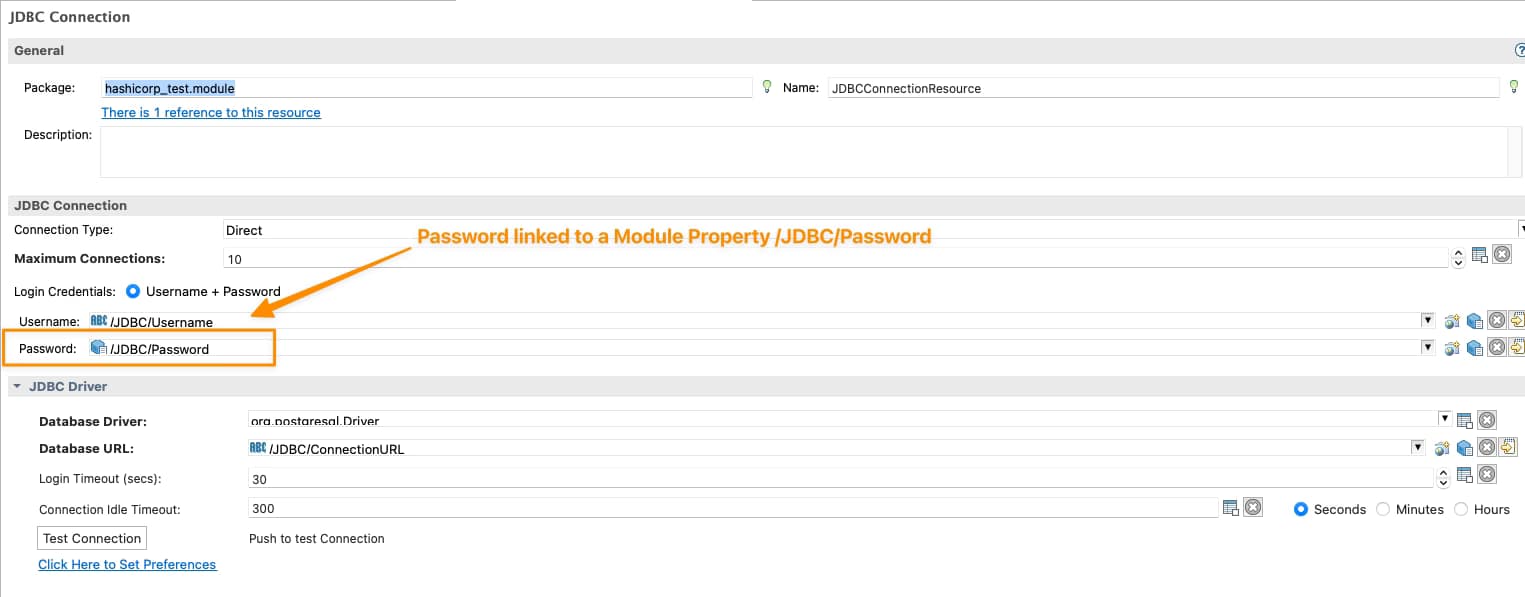
Así que necesitaremos decirle a TIBCO BW que la contraseña del Recurso Compartido JDBC estará vinculada a la configuración de Hashicorp Vault, y para hacer eso, lo primero es haber vinculado la Contraseña de los Recursos Compartidos a una Propiedad de Módulo como se muestra en la imagen a continuación:

Configuración de TIBCO BW Hashicorp Vault: Contraseña vinculada a Propiedad de Módulo

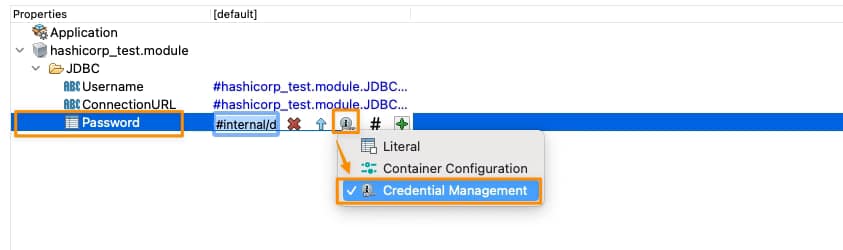
Ahora, necesitamos decirle a esta Propiedad de Módulo que está vinculada a Hashicorp Vault, y lo haremos en la Vista de Propiedades de la Aplicación, seleccionando que esta propiedad está vinculada a una Solución de Gestión de Credenciales como se muestra en la imagen a continuación:

Configuración de TIBCO BW Hashicorp Vault: Configuración de Gestión de Credenciales para Propiedad

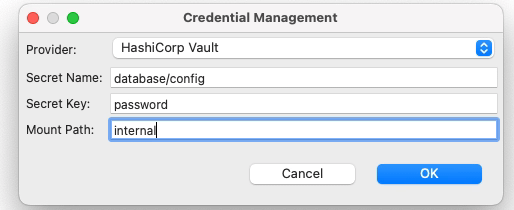
Y es ahora cuando establecemos la relación de TIBCO BW Hashicorp Vault. Necesitamos hacer clic directamente en el signo más verde, y tendremos una ventana modal que nos pedirá la tecnología de gestión de credenciales que vamos a usar y los datos necesarios para cada una de ellas, como puede ver en la siguiente imagen:

Configuración de TIBCO BW Hashicorp Vault: Configuración de Gestión de Credenciales para Propiedad

Seleccionaremos Hashicorp Vault como el proveedor. Luego necesitaremos proporcionar tres atributos que ya comentamos en el artículo anterior cuando comenzamos a crear secretos en Hashicorp Vault:

  • Nombre del Secreto: este es el nombre del secreto después de la ruta raíz del elemento.
  • Clave del Secreto: Esta es la clave dentro del propio secreto
  • Ruta de Montaje: Esta es la ruta raíz del secreto

Para obtener más detalles sobre estos tres conceptos, por favor, consulte nuestro artículo sobre cómo crear secretos en Hashicorp Vault.

Así que con todo esto, tenemos prácticamente todo lo que necesitamos para conectarnos a Hashicorp Vault y obtener el secreto, y desde el lado de TIBCO BW BusinessStudio, todo está hecho; podemos generar el archivo EAR y desplegarlo en Kubernetes porque aquí está la última parte de nuestra configuración.

 Despliegue en Kubernetes

Hasta este momento, ya hemos proporcionado la siguiente información:

  • Proceso BW que tiene el inicio de sesión para conectarse a la Base de Datos e insertar información
  • Enlace entre la propiedad de contraseña utilizada para conectar y la definición del Secreto de Hashicorp

Así que, prácticamente todo está ahí, pero falta un concepto. ¿Cómo se conectará el Pod de Kubernetes a Hashicorp una vez que el pod esté desplegado? Hasta este punto, no proporcionamos la ubicación del servidor de Hashicorp Vault del método de autenticación para conectarse a él. Esta es la parte que falta de la integración de TIBCO BW Hashicorp Vault y será parte del archivo YAML de Despliegue de Kubernetes.

Lo haremos usando las siguientes propiedades de entorno en este ejemplo:

Configuración de TIBCO BW Hashicorp Vault: Variables de Entorno de Hashicorp
  • HASHICORP_VAULT_ADDR: Esta variable apuntará a donde se encuentra el servidor de Hashicorp Vault
  • HASHICORP_VAULT_AUTH: Esta variable indicará qué opciones de autenticación se utilizarán. En nuestro caso, usaremos la de token como usamos en el artículo anterior
  • HASHICORP_VAULT_KV_VERSION: Esta variable indica qué versión de la solución de almacenamiento KV estamos usando y será dos por defecto.
  • HASHICORP_VAULT_TOKEN: Este será solo el valor del token para poder autenticarse contra el servidor de Hashicorp Vault

Si está utilizando otros métodos de autenticación o simplemente quiere saber más sobre esas propiedades, por favor, eche un vistazo a esta documentación de TIBCO.

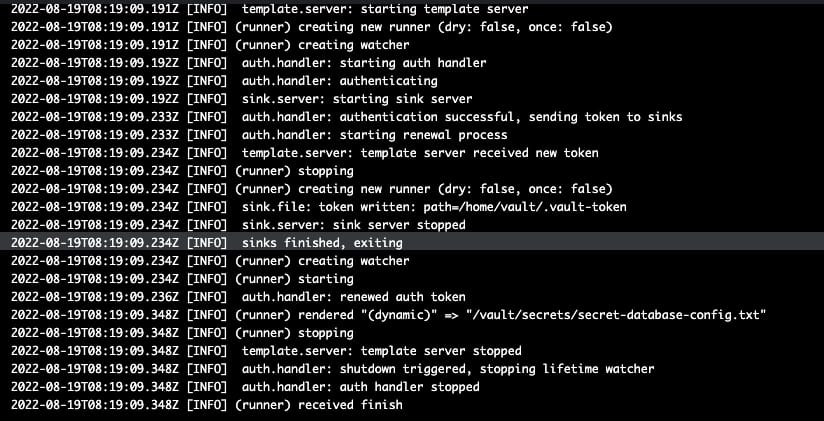
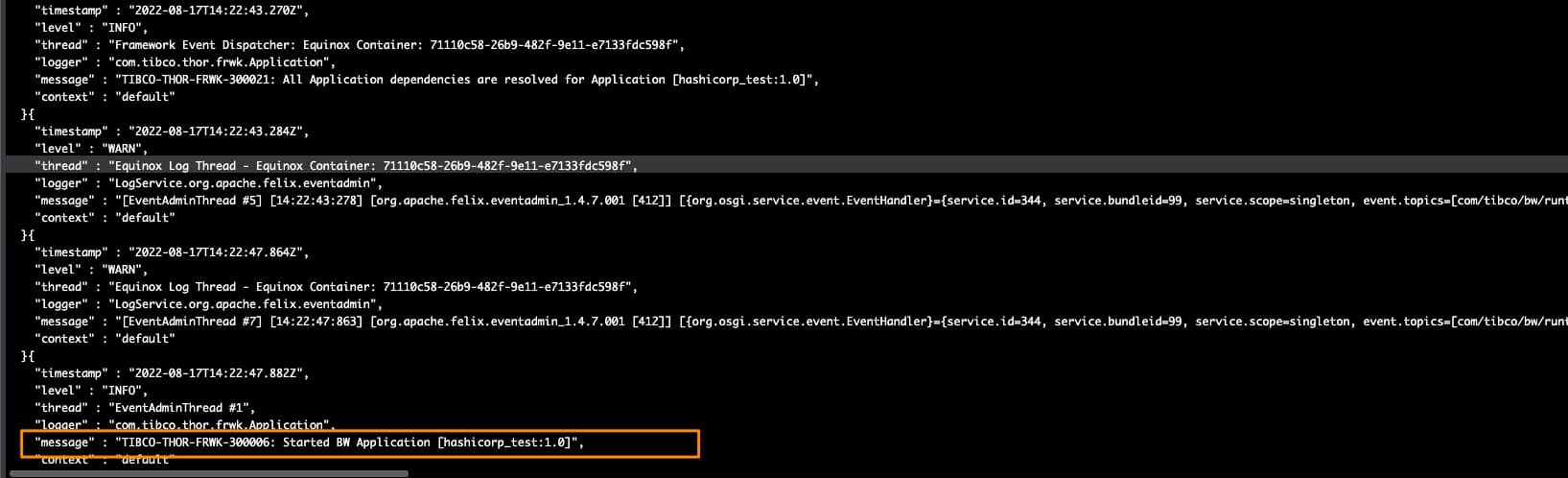
Con todo eso agregado a las propiedades de entorno de nuestra aplicación TIBCO BW, podemos ejecutarla, y obtendremos una salida similar a esta, que muestra que la integración de TIBCO BW Hashicorp Vault se ha realizado y la aplicación pudo iniciarse sin ningún problema

Configuración de TIBCO BW Hashicorp Vault: Ejecución de ejemplo

Crea Secretos en Hashicorp Vault Usando 2 Formas Fáciles

Crea Secretos en Hashicorp Vault Usando 2 Formas Fáciles

Introducción

Crear secretos en Hashicorp Vault es una de las cosas más importantes y relevantes que puedes hacer una vez que has instalado Hashicorp Vault en tu entorno, probablemente recuperando y obteniendo estos secretos de los componentes que los necesitan. Pero en el artículo de hoy, nos centraremos en la primera parte para que puedas aprender lo fácil que es crear secretos en Hashicorp Vault.

En artículos anteriores comentamos la importancia de Hashicorp Vault y el proceso de instalación, como puedes leer aquí. Por lo tanto, en este punto, ya tenemos nuestra bóveda lista para comenzar a trabajar con ella completamente inicializada y desbloqueada para poder comenzar a atender solicitudes.

Crear Secretos en Hashicorp Vault usando Comandos CLI de Hashicorp Vault

Todos los comandos que realizaremos usarán un componente crítico llamado Hashicorp Vault CLI, y notarás eso porque todos nuestros comandos comenzarán con vault. Para ser honesto, ya comenzamos con eso en el artículo anterior; si recuerdas, ya ejecutamos algunos de estos comandos para inicializar o desbloquear la bóveda, pero ahora este será nuestro componente principal para interactuar.

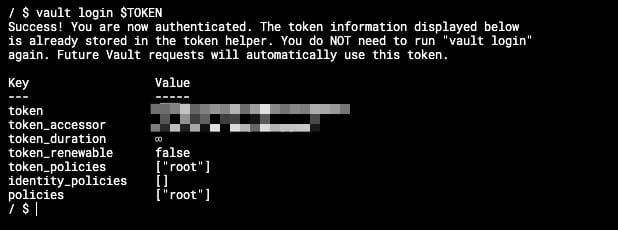
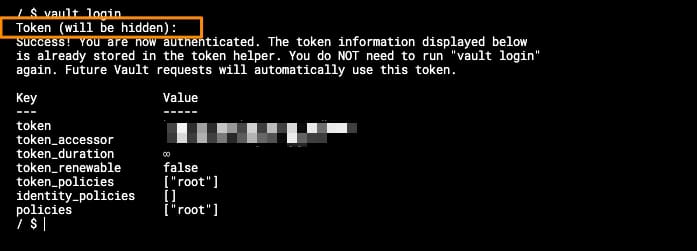
Lo primero que necesitamos hacer es poder iniciar sesión en la bóveda, y para hacer eso; vamos a usar el token raíz que se nos proporcionó cuando inicializamos la bóveda; vamos a almacenar esta bóveda en una variable de entorno para que sea fácil trabajar con ella. Todos los comandos que vamos a ejecutar ahora estarán dentro del pod del servidor del agente de la bóveda, como se muestra en la imagen a continuación:

Crear Secretos en Hashicorp Vault: Detectando Pod del Servidor de la Bóveda

Una vez que estemos dentro, vamos a hacer el comando de inicio de sesión con la siguiente sintaxis:

 vault login 

Y obtendremos una salida similar a esta:

Crear Secretos en Hashicorp Vault: Iniciando sesión en Hashicorp Vault

Si no proporcionamos el token de antemano, la consola pedirá que se escriba el token posteriormente, y se ocultará automáticamente, como puedes ver en la imagen a continuación:

Crear Secretos en Hashicorp Vault: Iniciando sesión sin Token proporcionado

Después de este punto, ya estamos conectados a la bóveda, por lo que podemos comenzar a escribir comandos para crear secretos en Hashicorp Vault. Comencemos con ese proceso.

Para comenzar con nuestro proceso de creación de secretos en Hashicorp Vault, primero necesitamos hacer o ser más precisos con la sintaxis de Hashicorp Vault para habilitar una ruta de secreto que puedes pensar como la ruta raíz a la que estarán relacionados todos tus secretos. Si estamos hablando de tener secretos para diferentes aplicaciones, cada ruta puede ser cada una de las aplicaciones, pero la organización de los secretos puede ser diferente dependiendo del contexto. Cubriremos eso con mucho más detalle en los siguientes artículos.

Para habilitar la ruta de secreto para comenzar la creación de secretos en Hashicorp Vault, escribiremos el siguiente comando:

 vault secrets enable -path=internal kv-v2

Eso habilitará un almacén de secretos del tipo kv-v2 (almacén de clave-valor en su v2), y la ruta será “internal,” por lo que todo lo que creemos después de eso estará bajo esta ruta raíz “internal.”

Y ahora, vamos a hacer la creación del secreto en Hashicorp Vault, y como estamos usando un almacén de clave-valor, la sintaxis también está relacionada con eso porque vamos a “poner” un secreto usando el siguiente comando:

 vault kv put internal/database/config username="db-readonly-username" password="db-secret-password"

Eso creará dentro de la ruta interna una ruta hija /database/config donde almacenará dos claves:

  • username que tendrá el valor db-readonly-username
  • password que tendrá el valor db-secret-password

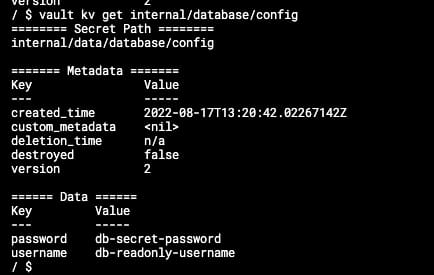
Como puedes ver, es bastante fácil crear nuevos secretos en la Bóveda vinculados a la ruta, y si deseas recuperar su contenido, también puedes hacerlo usando el CLI de la Bóveda, pero esta vez usando el comando get como se muestra en el fragmento a continuación:

 vault kv get internal/database/config

Y la salida será similar a la que se muestra a continuación:

Crear Secretos en Hashicorp Vault: Recuperando Secretos de la Bóveda

Esto te ayudará a interactuar con el contenido de tu almacén para recuperar, agregar o actualizar lo que ya tienes allí. Una vez que tengas todo listo allí, podemos pasar al lado del cliente para configurarlo para recopilar todos estos datos como parte de su flujo de trabajo de ciclo de vida.

Crear Secretos en Hashicorp Vault usando REST API

El CLI de Hashicorp Vault simplifica la interacción con el servidor de la bóveda, pero toda la interacción entre el CLI y el servidor ocurre a través de una REST API que el servidor expone y el cliente CLI consume. Proporciona una sintaxis simplificada al usuario y traduce los parámetros proporcionados en solicitudes REST al servidor, pero también puedes usar solicitudes REST para ir directamente al servidor. Por favor, consulta este artículo en la documentación oficial para obtener más detalles sobre la REST API.

Instalación de Hashicorp Vault en Kubernetes: Rápida y Sencilla en 3 Pasos Fáciles

Instalación de Hashicorp Vault en Kubernetes: Rápida y Sencilla en 3 Pasos Fáciles

Introducción

En este artículo, vamos a cubrir la instalación de Hashicorp Vault en Kubernetes. Hashicorp Vault se ha convertido en uno de los estándares de la industria cuando hablamos de gestionar secretos y datos sensibles en entornos de producción, y esto cubre implementaciones en la nube y no nativas de la nube. Pero especialmente en Kubernetes, este es un componente crítico. Ya hemos comentado que los Secretos de Kubernetes no están muy seguros por defecto, por lo que HashiCorp Vault resuelve ese problema.

Métodos de Instalación

Hashicorp Vault proporciona muchos métodos de instalación diferentes que puedes leer en su página oficial aquí; la mayoría todavía se centra en un entorno tradicional. Pero en resumen, estos son los que tienes disponibles:

  • Instalar desde el gestor de paquetes
  • Instalar desde un binario preexistente
  • Instalar desde el código fuente
  • Helm para Kubernetes

Como puedes imaginar, el camino que seguiremos aquí es el de Helm. Supongo que ya estás familiarizado con Helm, pero si no, echa un vistazo aquí, y si también estás en el proceso de crear charts de helm, este otro también puede ayudarte.

Chart de Helm para Hashicorp Vault

Para el propósito de este artículo, vamos a lo que se llama una instalación de hashicorp vault independiente, por lo que no vamos a crear en este post una arquitectura con Alta Disponibilidad (HA) que esté lista para producción, sino algo que pueda ayudarte a comenzar a jugar con la herramienta y ver cómo esta herramienta puede integrarse con otras que pertenecen al mismo entorno nativo de la nube. Para obtener más información sobre cómo implementar Hashicorp Vault en una configuración lista para producción, consulta el siguiente enlace.

Primero necesitamos instalar el chart de helm en nuestro entorno local, pero debemos tener mucho cuidado con la versión de helm que tenemos. Al escribir este artículo, la instalación de Hashicorp Vault requiere una versión de Helm 3.7+, por lo que primero debes verificar la versión que tienes instalada.

En caso de que estés ejecutando una versión anterior, obtendrás el siguiente error:

 Error: parse error at (vault/templates/_helpers.tpl:38): unclosed action

Puedes obtener más detalles sobre este problema de GitHub.

Al momento de escribir este artículo, la última versión de Helm es 3.9, pero esta versión genera un problema con AWS EKS con este error:

 Error: Kubernetes cluster unreachable: exec plugin: invalid apiVersion "client.authentication.k8s.io/v1alpha1."
Failed installing **** with helm

Puedes obtener más detalles sobre este problema de GitHub.

Entonces, en ese caso, la mejor manera de asegurarse de que no habrá un problema con la instalación de Hashicorp Vault es degradar a 3.8, y podrás implementar el chart de helm sin ningún problema.

Proceso de Instalación de Hashicorp Vault

Para proceder con la instalación de Hashicorp Vault, necesitamos ejecutar los siguientes comandos:

helm repo add hashicorp https://helm.releases.hashicorp.com
helm install vault hashicorp/vault

Esto instalará dos componentes diferentes: un único servidor de vault como parte de un StatefulSet y un vault-agent-injector para gestionar la inyección de la configuración de vault en los diversos componentes e implementaciones en los otros espacios de nombres.

Para que los pods se ejecuten, necesitamos inicializar y desellarlo antes de estar listos para usar. Para hacer eso, necesitamos entrar dentro del pod del servidor de vault y ejecutar los siguientes comandos:

 vault operator init

Esto generará varias cosas esenciales:

  • Generará las claves para poder desellar el vault y comenzar a usarlo. Mostrará un número diferente de claves, en nuestro ejemplo 5, y necesitarás al menos 3 de ellas para poder desellar el vault.
  • También generará un token raíz para poder iniciar sesión en la CLI e interactuar con el servidor para poder leer y escribir secretos.

Después de eso, necesitaremos ejecutar el siguiente comando al menos tres veces, proporcionando cada uno de ellos con una clave de desellado diferente:

 Vault operator unseal

Después de ese punto, todos los componentes están en ejecución y listos, y podemos concluir nuestra instalación de Hashicorp Vault y comenzar a interactuar con el vault para crear tus secretos.

Instalación de Hashicorp Vault: Todos los Componentes Listos

Grafana y LDAP: Aumenta la seguridad en menos de 5 minutos

Grafana y LDAP: Aumenta la seguridad en menos de 5 minutos

Este artículo cubrirá cómo integrar rápidamente Grafana y el servidor LDAP para aumentar la seguridad de su aplicación

Grafana es una de las herramientas de panel más utilizadas, principalmente para las plataformas de observabilidad en entornos de carga de trabajo en la nube. Pero ninguna de estas herramientas está completa hasta que pueda configurarlas para cumplir con sus estándares de seguridad. La seguridad se está volviendo cada vez más importante y esto es especialmente cierto cuando hablamos de cualquier componente relacionado con la nube. Por lo tanto, este tema siempre debe ser algo que cualquier arquitecto de la nube tenga en mente cuando esté definiendo o implementando cualquier pieza de software hoy en día.

Y en ese punto, la integración LDAP es una de las principales cosas que siempre necesitarás hacer. No conozco ninguna empresa, grande o pequeña, que permita el uso de cualquier herramienta con una interfaz gráfica de usuario si no está conectada al directorio corporativo.

Así que, veamos cómo podemos implementar esto con una herramienta popular como Grafana. En mi caso, voy a usar una versión en contenedor de Grafana, pero los pasos y cosas a hacer siguen siendo los mismos sin importar el modelo de implementación.

La tarea que vamos a realizar se basa en tres pasos:

  • Habilitar la configuración de LDAP
  • Configuración básica de LDAP
  • Configuración de mapeo de grupos

Lo primero que necesitamos modificar es el grafana.ini añadiendo el siguiente fragmento:

    [auth.ldap]
    enabled = true
    config_file = /etc/grafana/ldap.toml

Eso significa que estamos habilitando la autenticación basada en LDAP y estableciendo la ubicación del archivo de configuración de LDAP. Este ldap.toml tiene toda la configuración necesaria para el LDAP:

    [[servers]]
    host = "localhost"
    port = 389
    use_ssl = false
    start_tls = false
    ssl_skip_verify = false
  
    bind_dn = "XXXXXX-XXXXXXXXX"
    bind_password = "XXXXXX"
    
	search_filter = "(&(sAMAccountName=%s)(memberOf=ADMIN_GROUP))"
    search_base_dns = [DC=example,DC=org"]

  
    [servers.attributes]
    member_of = "member"
    email =  "mail"
    name = "givenName"
    surname = "sn"
    username = "sAMAccountName"

    [[servers.group_mappings]]
    group_dn = "*"
    org_role = "Admin"

La primera parte se refiere a la conexión principal. Estableceremos la ubicación del host y el puerto, el usuario administrador y la contraseña. Después de eso, necesitaremos una segunda sección que defina search_filter y search_base_dns para definir los usuarios que pueden acceder al sistema.

Finalmente, tenemos otra sección para definir el mapeo entre los atributos de LDAP y los atributos de Grafana para poder recopilar los datos del LDAP.

    [servers.attributes]
    member_of = "member"
    email =  "mail"
    name = "givenName"
    surname = "sn"
    username = "sAMAccountName"

Además, podemos definir los privilegios que los diferentes grupos permiten tener a los varios org_roles en Grafana, como puedes ver en el fragmento a continuación:

    [[servers.group_mappings]]
    group_dn = "*"
    org_role = "Admin"

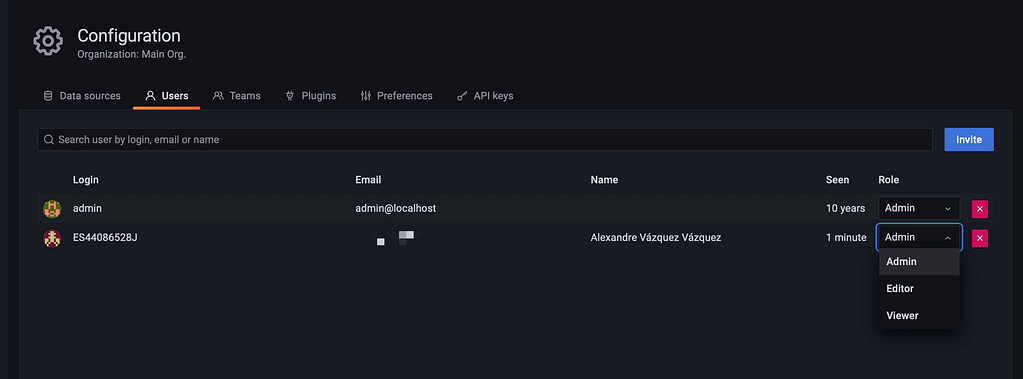
Con todos esos cambios en su lugar, necesitas reiniciar el servidor de Grafana para ver toda esta configuración aplicada. Después de ese punto, puedes iniciar sesión usando las credenciales de LDAP como puedes ver en la imagen a continuación y ver todos los datos recuperados del servidor LDAP:

Grafana y LDAP: Aumenta la seguridad en menos de 5 minutos

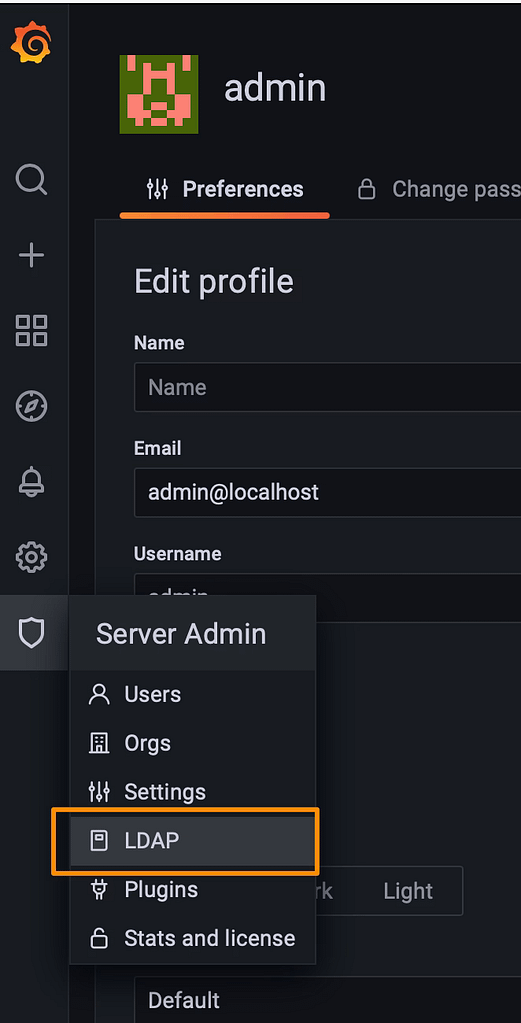
Usando el servidor admin por defecto, también puedes usar una nueva función para probar la configuración de LDAP usando la opción LDAP que puedes ver en la imagen a continuación:

Grafana y LDAP: Aumenta la seguridad en menos de 5 minutos

Y luego puedes buscar un Usuario y verás cómo este usuario se desempeñará en el servidor de Grafana:

  • Verificar los atributos que se mapearán del servidor LDAP al servidor Grafana
  • También verificar el estado de actividad y el rol permitido a este usuario

Puedes ver un ejemplo en la imagen a continuación:

Espero que este artículo te ayude a mejorar la configuración de seguridad en tus instalaciones de Grafana para integrarse con el servidor LDAP. Si deseas ver más información sobre este y temas similares, te animo a que eches un vistazo a los enlaces que encontrarás debajo de estas oraciones.

Mejorando la Seguridad del Desarrollo con Estas Herramientas de Código Abierto

Mejorando la Seguridad del Desarrollo con Estas Herramientas de Código Abierto

Descubre cómo Anchore puede ayudarte a mantener tu software seguro y protegido sin perder agilidad.

La Seguridad en el Desarrollo es uno de los grandes temas de la práctica de desarrollo actual. Todas las mejoras que obtuvimos siguiendo las prácticas de DevOps han generado muchos problemas y preocupaciones desde la perspectiva de la seguridad.

La explosión de componentes con los que los equipos de seguridad necesitan lidiar, los enfoques de contenedores y los entornos poliglotas nos han dado muchos beneficios desde la perspectiva del desarrollo y la operativa. Sin embargo, ha hecho que el lado de la seguridad sea más complejo.

Es por eso que ha habido muchos movimientos respecto al enfoque de «Shift left» e incluir la seguridad como parte del proceso de DevOps, creando el nuevo término DevSecOps que se está convirtiendo en la nueva normalidad.

Entonces, hoy lo que me gustaría traerte es un conjunto de herramientas que acabo de descubrir que están creadas con el enfoque de hacer tu vida más fácil desde la perspectiva de la seguridad en el desarrollo porque los desarrolladores también necesitan ser parte de esto y no dejar toda la responsabilidad a un equipo diferente.

Este conjunto de herramientas se llama Anchore Toolbox, y son de código abierto y de uso gratuito, como puedes ver en la página web oficial (https://anchore.com/opensource/)

Entonces, ¿qué puede proporcionarnos Anchore? Por el momento, estamos hablando de dos aplicaciones diferentes: Syft y Grype.

Syft

Syft es una herramienta CLI y biblioteca go para generar una Lista de Materiales de Software (SBOM) a partir de imágenes de contenedores y sistemas de archivos. La instalación es tan fácil como ejecutar el siguiente comando:

curl -sSfL https://raw.githubusercontent.com/anchore/syft/main/install.sh | sh -s -- -b /usr/local/bin

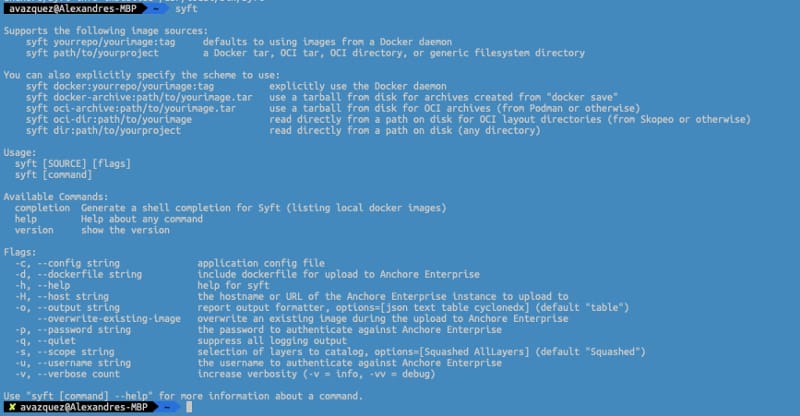
Y después de hacer eso, necesitamos escribir syft para ver todas las opciones a nuestra disposición:

Mejorando la Seguridad del Desarrollo con Estas Herramientas de Código Abierto
Menú de ayuda de Syft con todas las opciones disponibles

Entonces, en nuestro caso, lo usaré para generar una lista de materiales a partir de una imagen Docker existente de bitnami/kafka para mostrar cómo funciona esto. Necesito escribir el siguiente comando:

syft bitnami/kafka

Y después de unos segundos para cargar y analizar la imagen, obtengo como salida la lista de todos y cada uno de los paquetes que esta imagen tiene instalados y la versión de cada uno de ellos como se muestra en la imagen a continuación. Una gran cosa es que muestra no solo los paquetes del sistema operativo como lo que hemos instalado usando apk o apt, sino también otros componentes como bibliotecas java, por lo que podemos tener una lista completa de materiales para esta imagen de contenedor.

 ✔ Imagen cargada
 ✔ Imagen analizada
 ✔ Imagen catalogada [204 paquetes]
[0019] WARN coincidencias inesperadamente vacías para el archivo ‘/opt/bitnami/kafka/libs/kafka_2.12–2.7.0-javadoc.jar’
[0019] WARN coincidencias inesperadamente vacías para el archivo ‘/opt/bitnami/kafka/libs/kafka_2.12–2.7.0-javadoc.jar’
[0019] WARN coincidencias inesperadamente vacías para el archivo ‘/opt/bitnami/kafka/libs/scala-java8-compat_2.12–0.9.1.jar’
[0019] WARN coincidencias inesperadamente vacías para el archivo ‘/opt/bitnami/kafka/libs/scala-java8-compat_2.12–0.9.1.jar’
[0019] WARN coincidencias inesperadamente vacías para el archivo ‘/opt/bitnami/kafka/libs/kafka_2.12–2.7.0-test-sources.jar’
[0019] WARN coincidencias inesperadamente vacías para el archivo ‘/opt/bitnami/kafka/libs/kafka_2.12–2.7.0-test-sources.jar’
[0019] WARN coincidencias inesperadamente vacías para el archivo ‘/opt/bitnami/kafka/libs/jackson-module-scala_2.12–2.10.5.jar’
[0019] WARN coincidencias inesperadamente vacías para el archivo ‘/opt/bitnami/kafka/libs/jackson-module-scala_2.12–2.10.5.jar’
[0019] WARN coincidencias inesperadamente vacías para el archivo ‘/opt/bitnami/kafka/libs/kafka-streams-scala_2.12–2.7.0.jar’
[0019] WARN coincidencias inesperadamente vacías para el archivo ‘/opt/bitnami/kafka/libs/kafka-streams-scala_2.12–2.7.0.jar’
[0019] WARN coincidencias inesperadamente vacías para el archivo ‘/opt/bitnami/kafka/libs/kafka_2.12–2.7.0-test.jar’
[0019] WARN coincidencias inesperadamente vacías para el archivo ‘/opt/bitnami/kafka/libs/kafka_2.12–2.7.0-test.jar’
[0019] WARN coincidencias inesperadamente vacías para el archivo ‘/opt/bitnami/kafka/libs/scala-collection-compat_2.12–2.2.0.jar’
[0019] WARN coincidencias inesperadamente vacías para el archivo ‘/opt/bitnami/kafka/libs/scala-collection-compat_2.12–2.2.0.jar’
[0020] WARN coincidencias inesperadamente vacías para el archivo ‘/opt/bitnami/kafka/libs/kafka_2.12–2.7.0.jar’
[0020] WARN coincidencias inesperadamente vacías para el archivo ‘/opt/bitnami/kafka/libs/kafka_2.12–2.7.0.jar’
[0020] WARN coincidencias inesperadamente vacías para el archivo ‘/opt/bitnami/kafka/libs/kafka_2.12–2.7.0-sources.jar’
[0020] WARN coincidencias inesperadamente vacías para el archivo ‘/opt/bitnami/kafka/libs/kafka_2.12–2.7.0-sources.jar’
[0020] WARN coincidencias inesperadamente vacías para el archivo ‘/opt/bitnami/kafka/libs/scala-logging_2.12–3.9.2.jar’
[0020] WARN coincidencias inesperadamente vacías para el archivo ‘/opt/bitnami/kafka/libs/scala-logging_2.12–3.9.2.jar’
NOMBRE VERSIÓN TIPO
 java-archive
acl 2.2.53–4 deb
activation 1.1.1 java-archive
adduser 3.118 deb
aopalliance-repackaged 2.6.1 java-archive
apt 1.8.2.2 deb
argparse4j 0.7.0 java-archive
audience-annotations 0.5.0 java-archive
base-files 10.3+deb10u8 deb
base-passwd 3.5.46 deb
bash 5.0–4 deb
bsdutils 1:2.33.1–0.1 deb
ca-certificates 20200601~deb10u2 deb
com.fasterxml.jackson.module.jackson.module.scala java-archive
commons-cli 1.4 java-archive
commons-lang3 3.8.1 java-archive
...

Grype

Grype es un escáner de vulnerabilidades para imágenes de contenedores y sistemas de archivos. Es el siguiente paso porque verifica los componentes de la imagen y comprueba si hay alguna vulnerabilidad conocida.

Para instalar este componente nuevamente es tan fácil como escribir el siguiente comando:

curl -sSfL https://raw.githubusercontent.com/anchore/grype/main/install.sh | sh -s -- -b /usr/local/bin

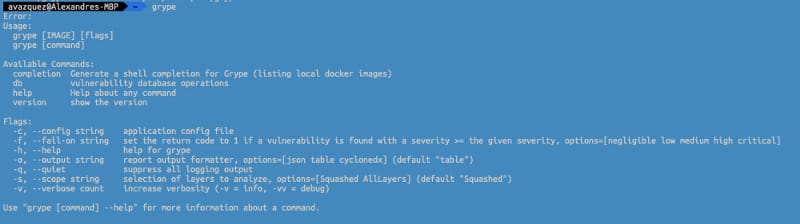
Después de hacer eso, necesitamos escribir grype para tener el menú de ayuda con todas las opciones a nuestra disposición:

Mejorando la Seguridad del Desarrollo con Estas Herramientas de Código Abierto
Menú de ayuda de Grype con todas las opciones disponibles

Grype funciona de la siguiente manera. Lo primero que hace es cargar la base de datos de vulnerabilidades para verificar los diferentes paquetes contra esta base de datos en busca de cualquier vulnerabilidad conocida. Después de hacer eso, sigue el mismo patrón que syft y genera la lista de materiales y verifica cada uno de los componentes en la base de datos de vulnerabilidades, y si hay una coincidencia. Simplemente proporciona el ID de la vulnerabilidad, la gravedad y, si esto se soluciona en una versión superior, proporciona la versión donde se ha solucionado esta vulnerabilidad.

Aquí puedes ver la salida respecto a la misma imagen de bitnami/kafka con todas las vulnerabilidades detectadas

grype bitnami/kafka
 ✔ Base de datos de vulnerabilidades [actualizada]
 ✔ Imagen cargada
 ✔ Imagen analizada
 ✔ Imagen catalogada [204 paquetes]
 ✔ Imagen escaneada [149 vulnerabilidades]
[0018] ERROR el emparejador falló para pkg=Pkg(type=java-archive, name=, version=): el emparejador falló al buscar por CPE pkg=’’: se requiere el nombre del producto
[0018] ERROR el emparejador falló para pkg=Pkg(type=java-archive, name=, version=): el emparejador falló al buscar por CPE pkg=’’: se requiere el nombre del producto
[0018] ERROR el emparejador falló para pkg=Pkg(type=java-archive, name=, version=): el emparejador falló al buscar por CPE pkg=’’: se requiere el nombre del producto
[0018] ERROR el emparejador falló para pkg=Pkg(type=java-archive, name=, version=): el emparejador falló al buscar por CPE pkg=’’: se requiere el nombre del producto
[0018] ERROR el emparejador falló para pkg=Pkg(type=java-archive, name=, version=): el emparejador falló al buscar por CPE pkg=’’: se requiere el nombre del producto
[0018] ERROR el emparejador falló para pkg=Pkg(type=java-archive, name=, version=): el emparejador falló al buscar por CPE pkg=’’: se requiere el nombre del producto
NOMBRE INSTALADO CORREGIDO-EN VULNERABILIDAD GRAVEDAD
apt 1.8.2.2 CVE-2011–3374 Insignificante
bash 5.0–4 CVE-2019–18276 Insignificante
commons-lang3 3.8.1 CVE-2013–1907 Media
commons-lang3 3.8.1 CVE-2013–1908 Media
coreutils 8.30–3 CVE-2016–2781 Baja
coreutils 8.30–3 CVE-2017–18018 Insignificante
curl 7.64.0–4+deb10u1 CVE-2020–8169 Media
..

Resumen

Estas simples herramientas CLI nos ayudan mucho en el necesario camino para mantener nuestro software actualizado y libre de vulnerabilidades conocidas y mejorar nuestra seguridad en el desarrollo. Además, como estas son aplicaciones CLI y también pueden ejecutarse en contenedores, es muy fácil incluirlas como parte de tu pipeline CICD para que las vulnerabilidades se puedan verificar de manera automatizada.

También proporcionaron un complemento para ser incluido en los sistemas CI/CD más utilizados, como Jenkins, Cloudbees, CircleCI, GitHub Actions, Bitbucket, Azure DevOps, y así sucesivamente.

Registro de Harbor: ¿Cómo usarlo para aumentar la seguridad en tu plataforma?

Registro de Harbor: ¿Cómo usarlo para aumentar la seguridad en tu plataforma?

Aprende cómo puedes incluir el registro de Harbor en tu conjunto de herramientas DevSecOps para aumentar la seguridad y gestión en tu plataforma basada en contenedores

Con la transición a un proceso de desarrollo más ágil donde el número de implementaciones ha aumentado de manera exponencial. Esa situación ha hecho que sea bastante complejo mantener el ritmo para asegurarnos de que no solo estamos implementando código más a menudo en producción que proporciona las capacidades requeridas por el negocio. Sino que, al mismo tiempo, podemos hacerlo de manera segura y confiable.

Esa necesidad está llevando hacia la idea de DevSecOps para incluir la seguridad como parte de la cultura y prácticas de DevOps como una forma de garantizar la seguridad desde el principio en el desarrollo y a lo largo de todos los pasos estándar desde la máquina del desarrollador hasta el entorno de producción.

Además de eso, debido al paradigma de los contenedores, tenemos un enfoque más políglota con diferentes tipos de componentes ejecutándose en nuestra plataforma utilizando una imagen base diferente, paquetes, bibliotecas, etc. Necesitamos asegurarnos de que sigan siendo seguros de usar y necesitamos herramientas para poder gobernar eso de manera natural. Para ayudarnos en esa tarea es donde componentes como Harbor nos ayudan a hacerlo.

Harbor es un proyecto de CNCF en la etapa de incubación en el momento de escribir este artículo, y proporciona varias capacidades sobre cómo gestionar imágenes de contenedores desde una perspectiva de proyecto. Ofrece un enfoque de proyecto con su registro de docker y también un museo de gráficos si queremos usar Helm Charts como parte de nuestro desarrollo de proyectos. Pero también incluye características de seguridad, y esa es la que vamos a cubrir en este artículo:

  • Escaneo de Vulnerabilidades: te permite escanear todas las imágenes de docker registradas en los diferentes repositorios para verificar si tienen vulnerabilidades. También proporciona automatización durante ese proceso para asegurarse de que cada vez que empujamos una nueva imagen, esta se escanea automáticamente. Además, permitirá definir políticas para evitar extraer cualquier imagen con vulnerabilidades y también establecer el nivel de vulnerabilidades (bajo, medio, alto o crítico) que nos gustaría tolerar. Por defecto, viene con Clair como el escáner predeterminado, pero también puedes introducir otros.
  • Imágenes firmadas: el registro de Harbor proporciona opciones para desplegar notary como parte de sus componentes para poder firmar imágenes durante el proceso de empuje para asegurarse de que no se realicen modificaciones a esa imagen
  • Inmutabilidad de Etiquetas y Reglas de Retención: el registro de Harbor también proporciona la opción de definir la inmutabilidad de etiquetas y reglas de retención para asegurarse de que no haya ningún intento de reemplazar imágenes con otras usando la misma etiqueta.

El registro de Harbor se basa en docker, por lo que puedes ejecutarlo localmente usando docker y docker-compose siguiendo el procedimiento disponible en su página web oficial. Pero también admite ser instalado sobre tu plataforma Kubernetes usando el helm chart y el operador que están disponibles.

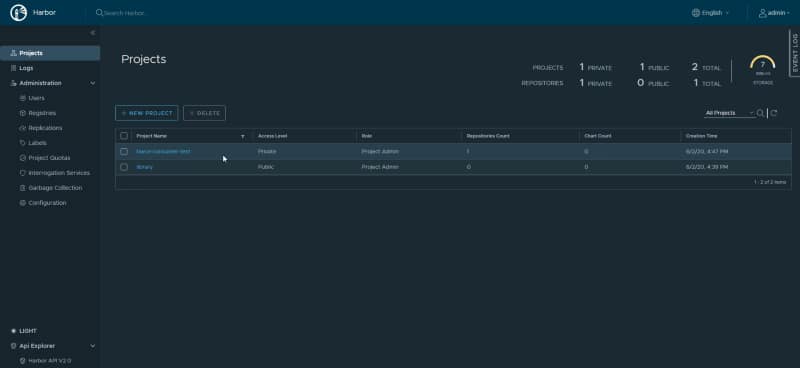
Una vez que la herramienta está instalada, tenemos acceso al Portal Web de la UI, y podemos crear un proyecto que tenga repositorios como parte de él.

Registro de Harbor: ¿Cómo usarlo para aumentar la seguridad en tu plataforma?
Lista de Proyectos dentro del Portal UI de Harbor

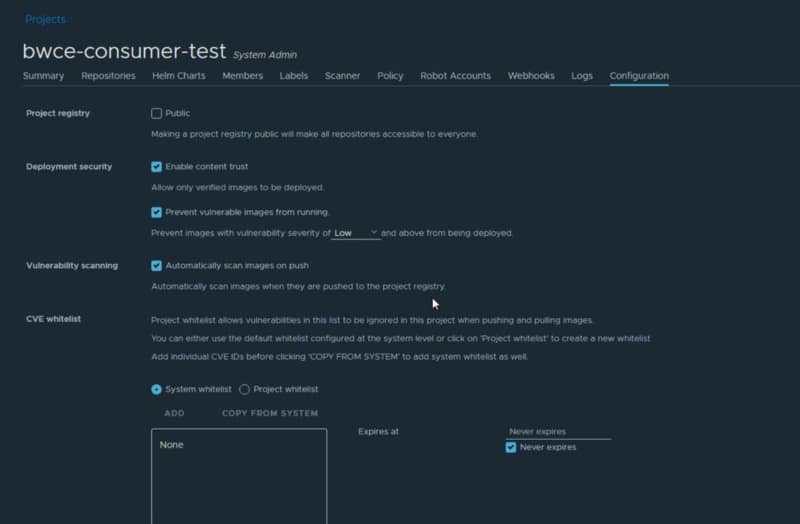
Como parte de la configuración del proyecto, podemos definir las políticas de seguridad que nos gustaría proporcionar a cada proyecto. Eso significa que diferentes proyectos pueden tener diferentes perfiles de seguridad.

Registro de Harbor: ¿Cómo usarlo para aumentar la seguridad en tu plataforma?
Configuraciones de seguridad dentro de un Proyecto en el Portal UI de Harbor

Y una vez que empujamos una nueva imagen al repositorio que pertenece a ese proyecto, vamos a ver los siguientes detalles:

Registro de Harbor: ¿Cómo usarlo para aumentar la seguridad en tu plataforma?

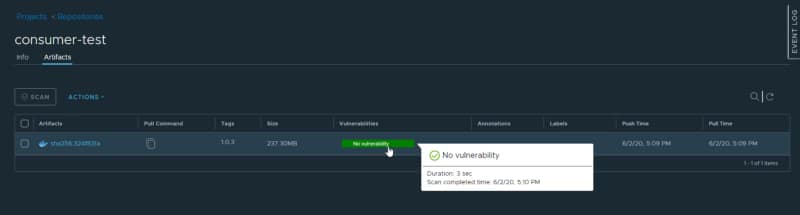
En este caso, he empujado una aplicación de TIBCO BusinessWorks Container Edition que no contiene ninguna vulnerabilidad y solo muestra eso y también dónde se verificó.

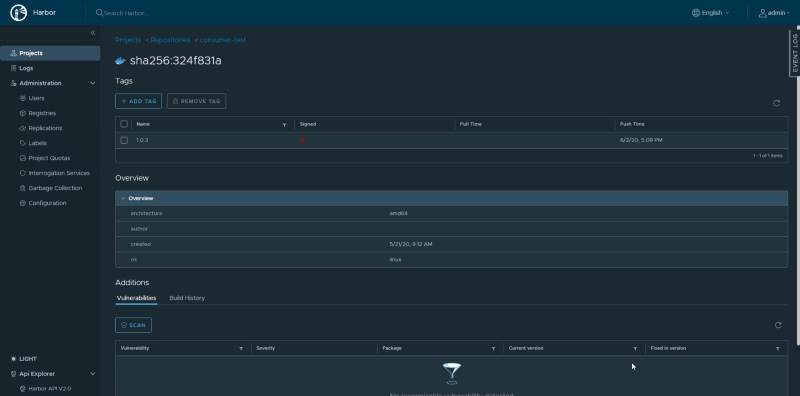
Además, si vemos los detalles, podemos verificar información adicional como si la imagen ha sido firmada o no, o poder verificarla nuevamente.

Registro de Harbor: ¿Cómo usarlo para aumentar la seguridad en tu plataforma?
Detalles de la imagen dentro del Portal UI de Harbor

Resumen

Así que, estas son solo algunas características que Harbor proporciona desde la perspectiva de seguridad. Pero Harbor es mucho más que solo eso, así que probablemente cubramos más de sus características en futuros artículos. Espero que, basado en lo que leíste hoy, te gustaría darle una oportunidad y comenzar a introducirlo en tu conjunto de herramientas DevSecOps.

📚 Want to dive deeper into Kubernetes? This article is part of our comprehensive Kubernetes Architecture Patterns guide, where you’ll find all fundamental and advanced concepts explained step by step.