
SoapUI es una herramienta popular de código abierto utilizada para probar APIs SOAP y REST. Viene con una interfaz fácil de usar y una variedad de características para ayudarte a probar solicitudes y respuestas de API. En este artículo, exploraremos cómo usar SoapUI integrado con Maven para pruebas de automatización.
¿Por qué usar SoapUI con Maven?
Maven es una popular herramienta de automatización de construcción que simplifica la construcción y gestión de proyectos Java. Es ampliamente utilizada en la industria y tiene muchas características que la hacen una opción ideal para pruebas de automatización con SoapUI.
Al integrar SoapUI con Maven, puedes ejecutar fácilmente tus pruebas de SoapUI como parte de tu proceso de construcción de Maven. Esto te ayudará a automatizar tu proceso de pruebas, reducir el tiempo necesario para probar tus APIs y asegurarte de que tus pruebas estén siempre actualizadas.
Configuración de SoapUI y Maven
Antes de que podamos comenzar a usar SoapUI con Maven, debemos configurar ambas herramientas en nuestro sistema. Primero, descarga e instala SoapUI desde el sitio web oficial. Una vez que SoapUI esté instalado, podemos proceder con la instalación de Maven.
Para instalar Maven, sigue estos pasos:
- Descarga la última versión de Maven desde el sitio web oficial.
- Extrae el archivo descargado en un directorio de tu sistema.
- Agrega el directorio
binde la carpeta extraída a la variable de entornoPATHde tu sistema. - Verifica que Maven esté instalado abriendo una terminal o símbolo del sistema y ejecutando el comando
mvn -version.
Creación de un Proyecto Maven para Pruebas de SoapUI
Ahora que tenemos tanto SoapUI como Maven instalados, podemos crear un proyecto Maven para nuestras pruebas de SoapUI. Para crear un nuevo proyecto Maven, sigue estos pasos:
- Abre una terminal o símbolo del sistema y navega al directorio donde deseas crear tu proyecto.
- Ejecuta el siguiente comando:
mvn archetype:generate -DgroupId=com.example -DartifactId=my-soapui-project -DarchetypeArtifactId=maven-archetype-quickstart -DinteractiveMode=false - Esto creará un nuevo proyecto Maven con el ID de grupo
com.exampley el ID de artefactomy-soapui-project.
Añadiendo Pruebas de SoapUI al Proyecto Maven
Ahora que tenemos un proyecto Maven, podemos añadir nuestras pruebas de SoapUI al proyecto. Para hacer esto, sigue estos pasos:
- Crea un nuevo proyecto de SoapUI abriendo SoapUI y seleccionando
Archivo > Nuevo Proyecto SOAP. - Sigue las indicaciones para crear un nuevo proyecto, incluyendo especificar el archivo WSDL y el endpoint para tu API.
- Una vez que tu proyecto esté creado, crea un nuevo conjunto de pruebas y añade tus casos de prueba.
- Guarda tu proyecto de SoapUI.
A continuación, necesitamos añadir nuestro proyecto de SoapUI a nuestro proyecto Maven. Para hacer esto, sigue estos pasos:
- En el directorio de tu proyecto Maven, crea un nuevo directorio llamado
src/test/resources. - Copia tu archivo de proyecto de SoapUI (
.xml) a este directorio. - En el archivo
pom.xmlde tu proyecto Maven, añade el siguiente código:
<build>
  <plugins>
    <plugin>
      <groupId>com.smartbear.soapui</groupId>
      <artifactId>soapui-maven-plugin</artifactId>
      <version>5.6.0</version>
      <configuration>
        <projectFile>1/src/test/resources/my-soapui-project.xml</projectFile>
        <outputFolder>1/target/surefire-reports</outputFolder>
        <junitReport>true</junitReport>
        <exportwAll>true</exportwAll>
      </configuration>
      <executions>
        <execution>
          <phase>test</phase>
          <goals>
            <goal>test</goal>
          </goals>
        </execution>
      </executions>
    </plugin>
  </plugins>
</build>
Este código configura el plugin de Maven de SoapUI para ejecutar nuestras pruebas de SoapUI durante la fase de test del proceso de construcción de Maven.
Creando Aserciones en Proyectos de SoapUI
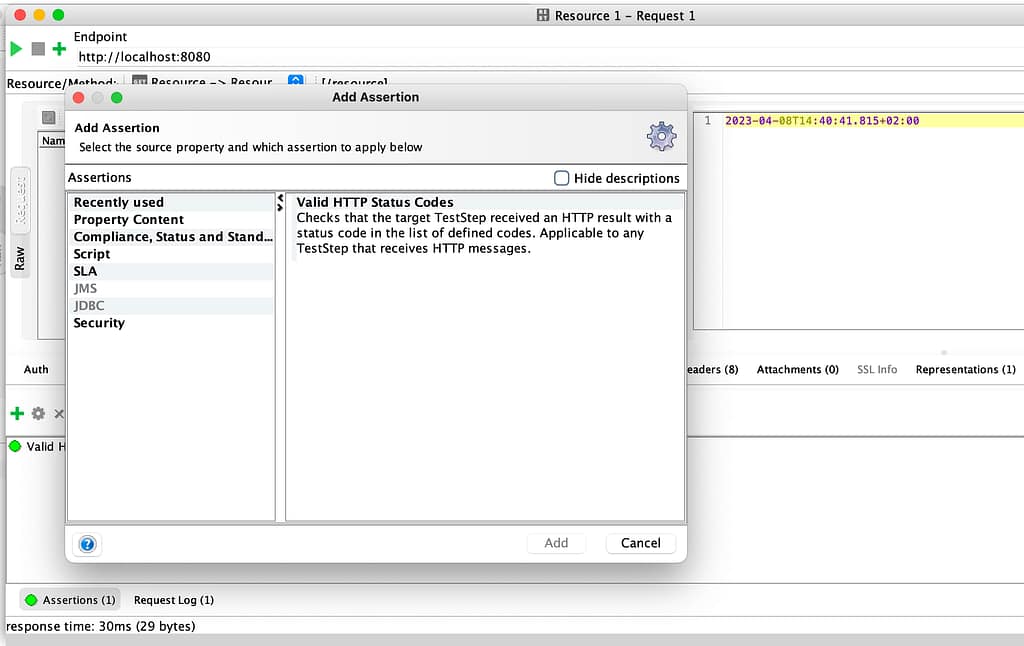
Ahora que hemos añadido nuestras pruebas de SoapUI a nuestro proyecto Maven, podemos crear aserciones para validar las respuestas de nuestras llamadas a la API. Para crear aserciones en SoapUI, sigue estos pasos:
- Abre tu proyecto de SoapUI y navega al caso de prueba donde deseas crear una aserción.
- Haz clic derecho en el paso que deseas validar y selecciona
Añadir Aserción. - Elige el tipo de aserción que deseas crear (por ejemplo,
Contiene,XPath Match,Códigos de Estado HTTP Válidos, etc.). - Configura la aserción de acuerdo a tus necesidades.
- Guarda tu proyecto de SoapUI.
Ejecutando Pruebas de SoapUI con Aserciones Usando Maven
Ahora que hemos añadido nuestras pruebas de SoapUI y aserciones a nuestro proyecto Maven, podemos ejecutarlas usando Maven. Para ejecutar tus pruebas de SoapUI con Maven y validar las respuestas usando aserciones, sigue estos pasos:
- Abre una terminal o símbolo del sistema y navega al directorio de tu proyecto Maven.
- Ejecuta el siguiente comando:
mvn clean test - Esto ejecutará tus pruebas de SoapUI y generará un informe en el directorio
target/surefire-reportsde tu proyecto Maven.
Durante la ejecución de la prueba, si alguna aserción falla, la prueba fallará y se mostrará un mensaje de error en la consola. Al crear aserciones, podemos asegurarnos de que nuestras llamadas a la API estén devolviendo las respuestas esperadas.
Conclusión
En este artículo, hemos aprendido cómo usar SoapUI integrado con Maven para pruebas de automatización, incluyendo cómo crear aserciones en proyectos de SoapUI. Al usar estas dos herramientas juntas, podemos automatizar nuestro proceso de pruebas, reducir el tiempo necesario para probar nuestras APIs y asegurarnos de que nuestras pruebas estén siempre actualizadas. Si estás buscando comenzar con pruebas de automatización usando SoapUI y Maven, ¡prueba este tutorial!